お問い合わせ下さい
 現場管理 川越
デジタルサイネージに関する事なら、お気軽にご相談ください。
↓↓↓タップして電話お気軽に↓↓↓
TEL 011-590-1788
受付:10:00~17:30
土・日・祝除く
メールでのお問い合わせ
\24時間受付中/
無理な営業はいたしません
現場管理 川越デジタルサイネージに関する事なら、お気軽にご相談ください。
↓↓↓タップして電話お気軽に↓↓↓
TEL 011-590-1788
受付:10:00~17:30
土・日・祝除く
メールでのお問い合わせ
\24時間受付中/
無理な営業はいたしません

ビジネスのペーパーレス化やリモートワークが定着する中、多くの企業で導入が進んでいる「Google Workspace(グーグル ワークスペース)」。メールやカレンダー、ドキュメント作成、クラウドストレージなどが一体となったこのツールは、単なる便利ツールの枠を超え、チームの生産性を引き上げる強力なインフラです。
現場管理 川越本記事では、Google Workspaceの主な基本機能をはじめ、導入によって得られる具体的なメリットや、業務効率化に繋げるための活用のコツを分かりやすく解説します。
LEDビジョン、デジタルサイネージならお任せ下さい。
全国対応で企画から設置まで最適なご提案を致します。
無料相談を受け付けておりますので、お気軽にご利用ください。
\フォームからのご相談24時間お気軽にどうぞ/
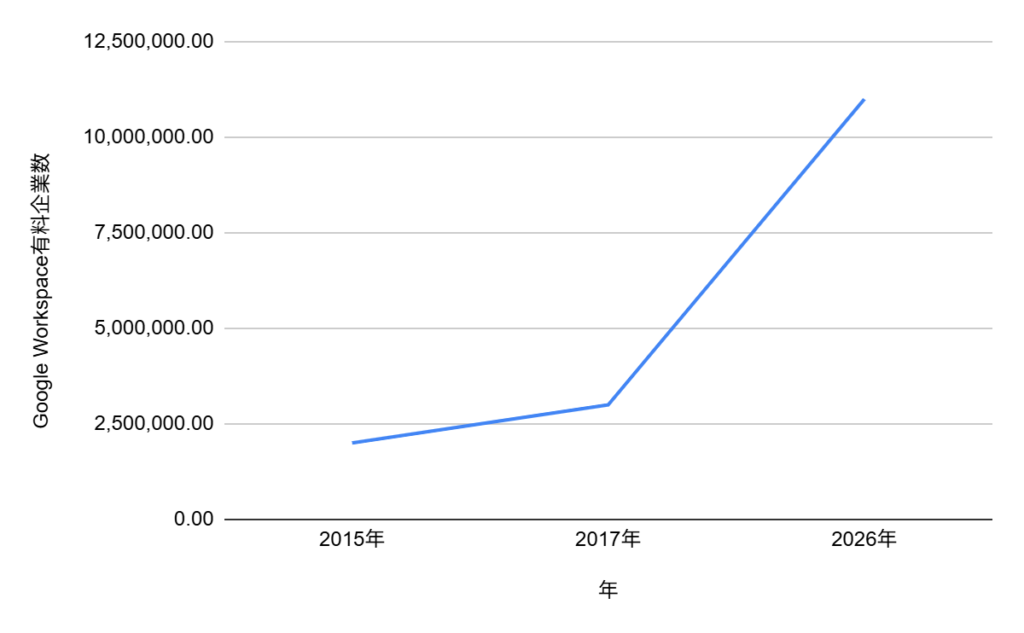
業務効率化や情報共有のスムーズ化を目指し、社内でGoogle Workspace(旧G Suite)を導入する企業が増えています。2015年から現在だと以下のグラフのような推移を辿っています。
しかし、ただツールを契約しただけでは
「使い方がわからない・・・」
「結局前のツールのままの方が楽だった!」
と、社内で形骸化してしまうリスクもあります。
本記事では、導入初期に社内で取り組むべき重要なポイントを3つに絞って解説します。
初期のつまずきを防ぎ、全社へスムーズに定着させましょう!
既存のツール(Office製品や別のメールソフトなど)からGoogle Workspaceへ切り替える際、一番のハードルになるのが「社員の戸惑い」です。
「旧ツール」をいつまで残すかの明記
古いツールがいつまでも使える状態だと移行が進みません。
「閲覧はできるが、新規作成はGoogle Workspaceで行う」
といった明確な線引きを初期に行います。
段階的な移行スケジュールの開示
「〇月〇日からはカレンダーを移行」「〇月〇日からはメールを完全切り替え」など、スケジュールを明確に社内アナウンスします。
多機能なGoogle Workspaceですが、最初からすべてを使いこなそうとする必要はありません。まずは業務の土台となる「基本の3つ」に絞って社内に浸透させます。
| ツール名 | 導入初期に全社で徹底すること |
| Google カレンダー | 自分の予定(会議や外出)をすべて入力し、社内で相互に「空き時間」が見える状態にする。 |
| Google ドライブ | 個人用ではなく「共有ドライブ」を作成し、チームの共通資料はそこに保存するルールにする。 |
| Google Chat | メールの一歩手前の「気軽な報連相」の場として、チャンネル(部屋)を作成して挨拶から始めてもらう。 |
まずは
「スケジュールを共有する」
「ファイルを1箇所に集める」
という小さな成功体験を全社員に作ってもらうことがポイントです。
マニュアルを配るだけでは、ITツールに不慣れな社員が置き去りになってしまいます。

Google Workspaceの導入初期に大切なのは、完璧を目指すことではなく
「社内全員が同じスタートラインに立ち、毎日ログインする習慣をつけること」
です。
まずはカレンダーの登録など、簡単なところから社内の運用をスタートさせてみましょう!
リデュースビジョンでは、デジタルサイネージの運用だけでなく、社内のデジタル化・業務効率化に関する環境構築のご相談も承っております。
現場管理 川越「よりスムーズな情報共有の仕組みを作りたい」という方は、どうぞお気軽に無料相談をご利用ください。